Chrome : la dernière mise à jour empêche l’installation du meilleur bloqueur de pubs, mais il existe une solution

Google vient de déployer la mise à jour 140 de Chrome et, avec elle, une modification bien fâcheuse pour tous ceux qui aiment leur web sans publicité. En effet, cette nouvelle version rend encore un peu plus difficile l’installation de uBlock, sans contexte le meilleur bloqueur de pub actuellement sur le marché. Fort heureusement, il est possible de contourner cette restriction.
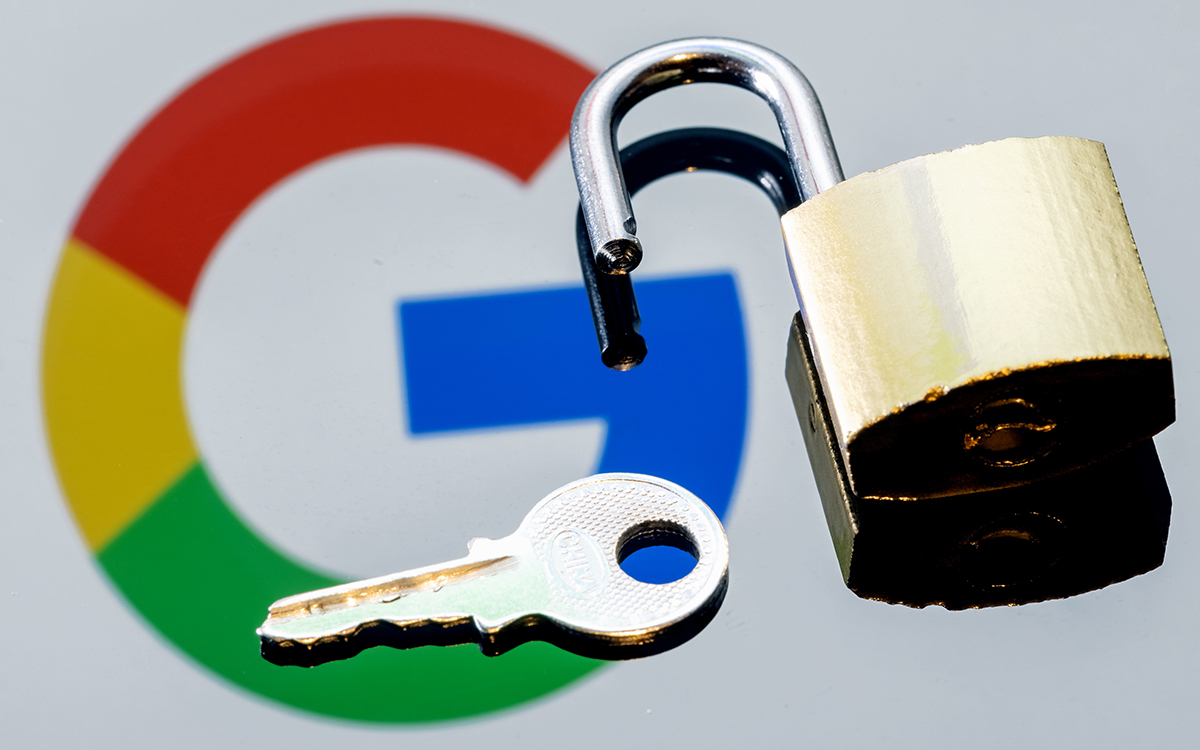
La guerre Google Chrome vs uBlock Origin continue. Et le géant du web vient de frapper un grand coup. Dans la mise à jour 140 de son navigateur, déployée ce week-end, Google en a remis une couche : il est de nouveau impossible d’utiliser le bloqueur de publicité. Une décision malheureusement prévisible. Depuis plusieurs années, la firme de Mountain View fait tout pour rendre les bloqueurs de publicité obsolète, surtout sur YouTube.
Or, à l’heure actuelle, uBlock Origin parvient encore (le plus souvent) à contourner ses restrictions, voire à rester indétectable par YouTube et autres plateformes, ce qui en fait de très loin le meilleur adblock du marché. Si bien que l’année dernière, Google a décidé de stopper les frais et de bloquer uBlock sur son navigateur. Du moins officiellement car en réalité, il était encore tout à fait possible de se servir de l’extension, moyennant quelques manipulations simples.
Sur le même sujet – Google remporte la bataille autour de Chrome, mais la guerre antitrust n’est pas encore terminée
Chrome ne veut plus que vous utilisiez uBlock, voici comment le faire quand même
Dans cette version 140 donc, Chrome désactive la dernière astuce en date permettant de continuer d’utiliser uBlock Origin. Pour rappel, celle-ci consistait à retirer deux flags depuis les paramètres du navigateur, ce qui n’est plus possible actuellement. Mais tout n’est pas perdu, il y a encore une autre solution. Il faut pour cela modifier le raccourci du navigateur sur votre PC :
- Assurez-vous d’avoir un raccourci Chrome sur Bureau. Si tel n’est pas le cas, rendez-vous dans le dossier d’installation du navigateur, faites un clic droit sur le fichier .exe et sélectionnez Envoyer vers > Bureau (créer un raccourci)
- Une fois chose faites, faites-un clic droit sur le raccourci et sélectionnez Propriétés
- Dans le menu Cible, ajoutez un espace tout à droite des guillets et copiez-collez ce texte : –disable-features=ExtensionManifestV2Unsupported,ExtensionManifestV2Disabled
- Cliquez sur Appliquer puis sur OK