Windows 10 et 11 : comment résoudre les problèmes d’installation des mises à jour

Il arrive parfois que les mises à jour de Windows refusent de s’installer. Les codes erreur qui s’affichent ne sont pas très clairs, aussi mieux vaut tenter les différentes manipulations que nous vous avons compilé ici. Suivez le guide.
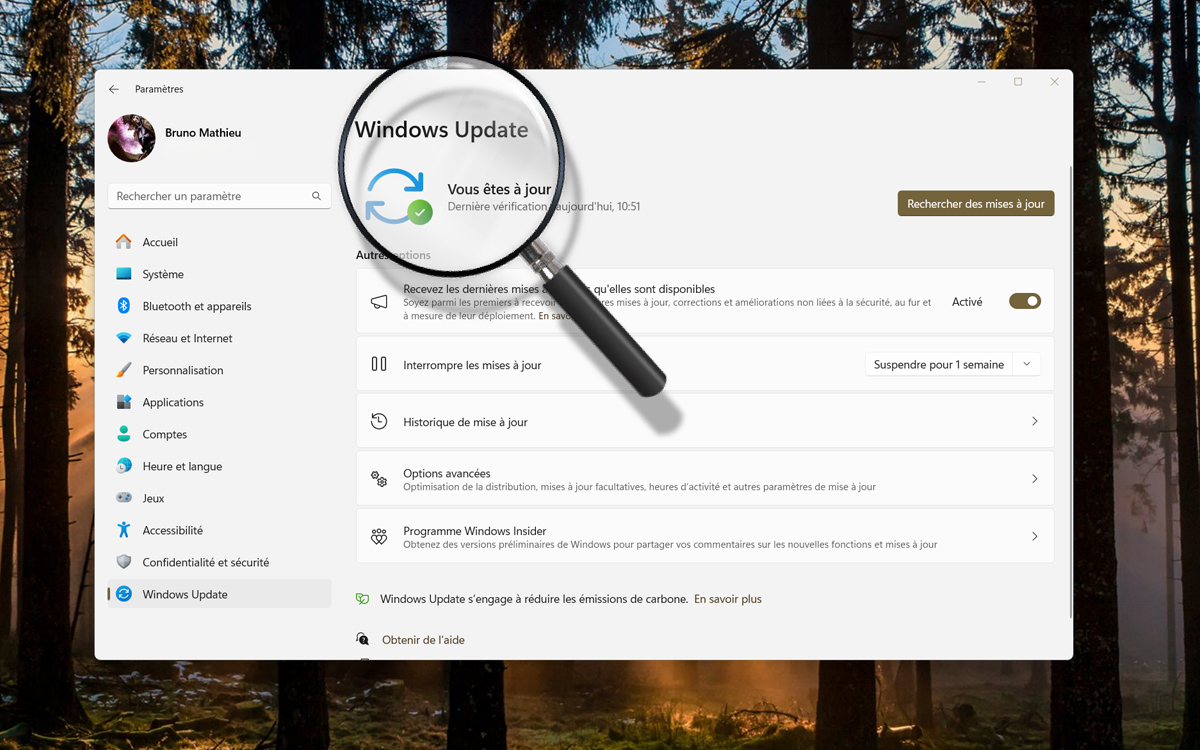
Microsoft met régulièrement son système d’exploitation Windows à jour. Que ce soit pour corriger des bugs, combler des failles de sécurité ou ajouter de nouvelles fonctionnalités, elles sont la plupart du temps transparentes pour peu que vous ayez activé les mises à jour automatiques. Mais parfois, elles refusent de s’installer. Vous en êtes averti par l’affichage d’un message accompagné d’un code erreur souvent trop cryptiques pour être réellement utiles.
Quelle que soit la cause du souci, il existe tout un tas de manipulations générales à effectuer lorsqu’on est confronté à un problème de mise à jour Windows. Certaines sont très simples, d’autres un poil plus complexes, sans être insurmontables. Le guide qui suit compile justement la majorité des actions à tester. Elles sont réalisées sous Windows 11, mais se déroulent de la même manière sur Windows 10. Les éventuelles différences sont mentionnées.
Que faire en cas d’erreur d’installation de mise à jour Windows ?
Avant de tenter quoi ce soit, il y a un point essentiel dont il faut s’assurer. Installer une mise à jour de Windows nécessite de posséder suffisamment d’espace sur le disque dur. Ça paraît évident, et pourtant cela explique parfois pourquoi ça ne fonctionne pas. Il existe plusieurs moyens de faire de la place : effacer des fichiers personnels inutiles, n transférer sur des supports externes ou dans le cloud, désinstaller des programmes qui ne vous servent plus, utiliser l’utilitaire de nettoyage Windows… Après ça, vous pouvez commencer à tester ce qui suit, de préférence dans l’ordre.
Vérifier si la mise à jour n’est pas déjà installée
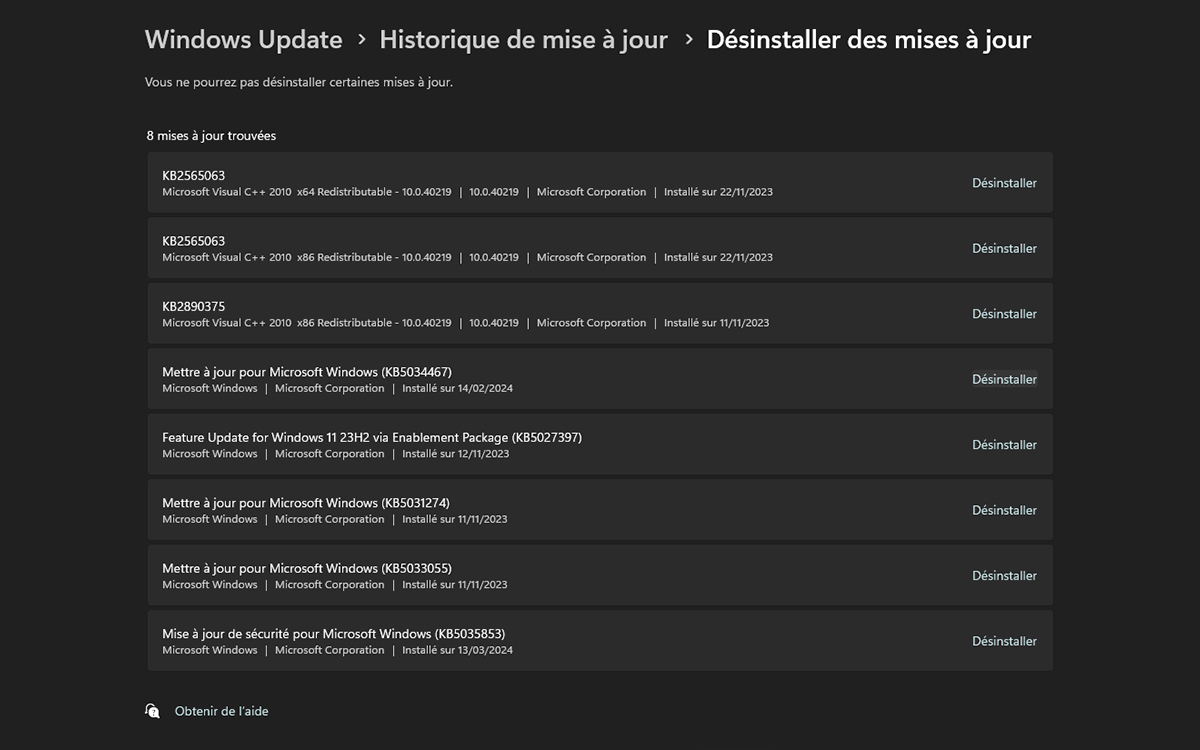
C’est rare, mais Windows peut vous demander de faire une mise à jour alors que cette dernière est déjà présente sur votre PC. Forcément, elle ne risque pas d’aboutir. Il faut alors désinstaller l’initiale pour mettre le plus “récente”. Après avoir repéré le numéro de la mise à jour, sur Windows 11 :
- Allez dans les Paramètres du PC.
- Cliquez sur Windows Update puis Historique de mise à jour.
- Descendez tout en bas et cliquez sur Désinstaller des mises à jour.
- À droite de celle que vous avez identifié, cliquez sur Désinstaller.
- Redémarrez le PC et relancez la recherche/installation de la mise à jour.
Si vous êtes sous Windows 10 :
- Cliquez sur le bouton Démarrer.
- Allez dans les Paramètres du PC.
- Entrez dans le menu Applications puis le sous-menu Applications et fonctionnalités.
- Cherchez la mise à jour.
- Sélectionnez-la et cliquez sur Désinstaller.
- Redémarrez le PC et relancez la recherche/installation de la mise à jour.
Désactiver temporairement l’éventuel logiciel antivirus que vous utilisez
On ne parle pas ici de celui par défaut, Sécurité Windows, mais d’un autre que vous auriez vous-même installé. Dans certains cas, la désactivation ne suffit pas et il faut alors passer par la désinstallation le temps de faire la mise à jour qui bloque.
Débrancher les périphériques externes
Il arrive qu’une mise à jour refuse de s’installer simplement parce qu’elle entre en conflit avec un appareil branché à l’ordinateur. C’est pourquoi il est recommandé de retirer les clés USB, disques durs externes, station d’accueil et autres périphériques. Une fois que c’est fait, relancez une recherche dans Paramètres > Windows Update et essayez à nouveau.
Mettre à jour les pilotes
Cette étape vous concerne uniquement si vous avez ajouté du matériel à votre PC en plus ou à la place de celui d’origine. Par exemple : des barrettes de mémoire RAM supplémentaires, un nouveau disque dur, une carte graphique plus récente… Si ces derniers peuvent fonctionner, un pilote trop ancien peut perturber le processus de mise à jour de Windows. Référez-vous au site Web du fabricant du composant pour mettre à jour ses pilotes. Dans le cas des cartes graphiques, vous pouvez aussi passer par un logiciel dédié, GeForce Experience pour Nvidia et AMD Software : Adrenalin Edition pour AMD pour ne citer qu’eux.
Vérifier si un périphérique rencontre un problème
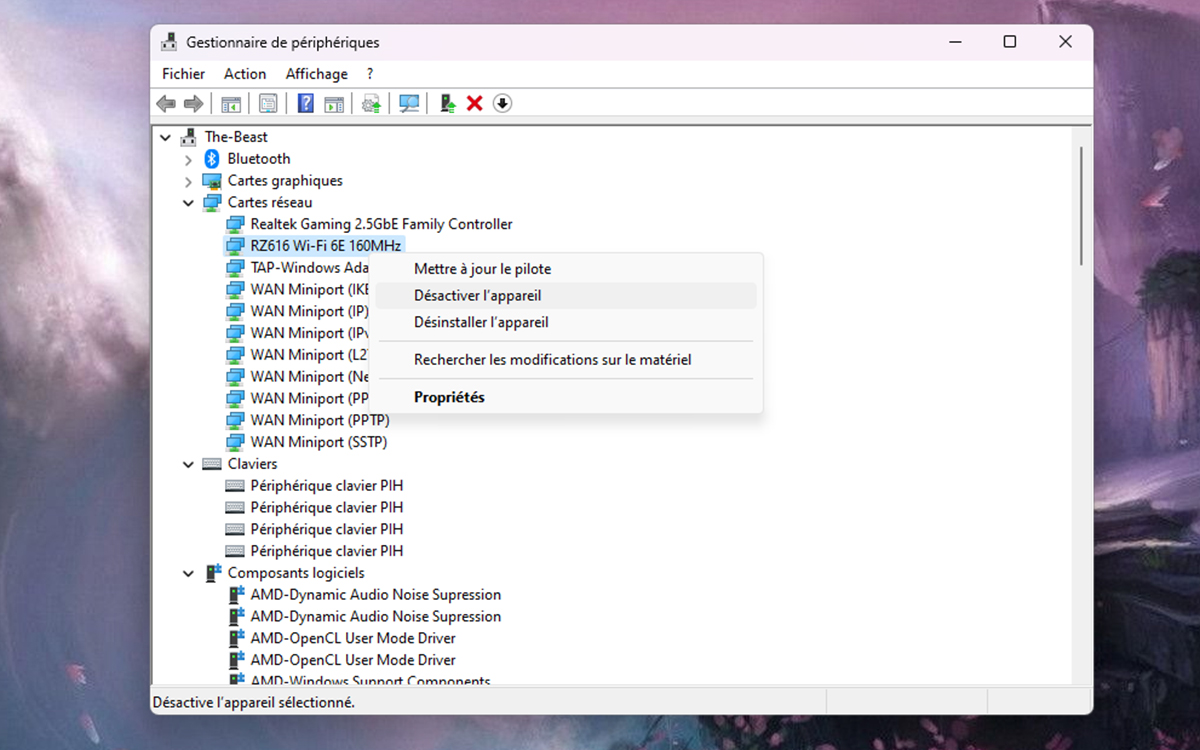
Il s’agit de voir si un périphérique quelconque présente une erreur, celle-ci pouvant entraver le bon déroulement des mises à jour Windows :
- Faites un clic doit sur le bouton Démarrer puis gauche sur Gestionnaire de périphériques.
- En déroulant les lignes à l’aide des flèches au besoin, cherchez celle(s) où figure(nt) un triangle jaune avec un point d’exclamation à l’intérieur. C’est le signe d’une erreur.
- Faites un clic doit sur le composant affecté puis choisissez Mettre à jour le pilote.
- Si ça ne résout rien, choisissez Désinstaller l’appareil, qu’il faudra ensuite réinstaller de la même manière.
Malgré ces différentes étapes, la mise à jour problématique refuse toujours de s’installer ? Il est temps de passer à la vitesse supérieure.
Résoudre les problèmes de mises à jour Windows avec l’invite de commandes
Ce que nous allons voir maintenant nécessite de posséder les droits d’administrateur sur votre ordinateur et d’utiliser des lignes de commande. Si vous n’êtes pas à l’aise avec ça, n’hésitez pas à vous faire aider. Pour ouvrir l’invite de commandes sous Windows 10 ou 11 :
- Appuyez simultanément sur les touches Windows et S sur le clavier pour ouvrir la barre de recherche.
- Tapez cmd.
- Cliquez sur Exécuter en tant qu’administrateur.
Pour information, il existe d’autres moyens d’ouvrir le programme. Utilisez celle que vous voulez.
Renommer les dossiers système relatifs aux mises à jour
Dans l’invite de commandes, vous allez devoir taper les lignes suivantes une à une, exactement comme elles sont écrites ici, espaces compris. Le mieux est de faire un copier/coller. Validez l’exécution de chacune avec la touche Entrée avant de passer à la suivante :
- net stop bits
- net stop wuauserv
- ren %systemroot%\softwaredistribution softwaredistribution.bak
- ren %systemroot%\system32\catroot2 catroot2.bak
- net start bits
- net start wuauserv
Après avoir effectué ces commandes, fermez la fenêtre de l’invite et redémarrez votre PC avant de relancer une recherche/installation des mises à jour.
Corriger les erreurs du disque dur
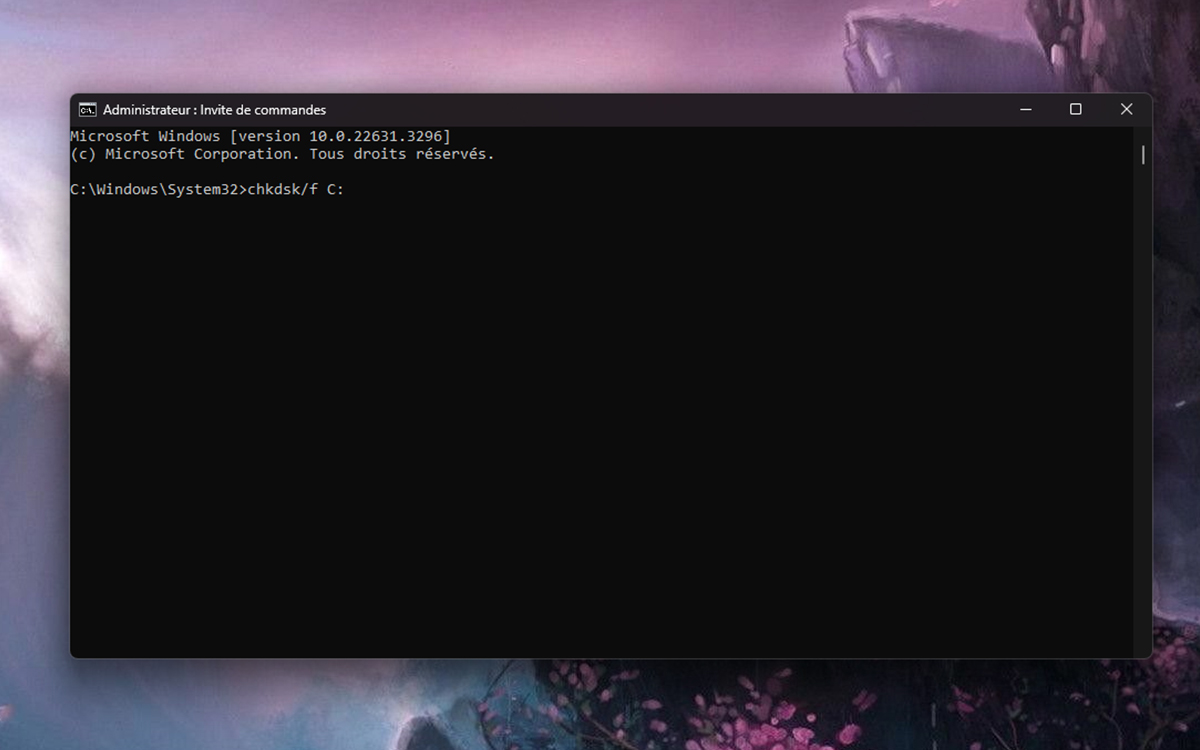
Même si dans les faits, votre machine fonctionne sans souci, il se peut que quelques erreurs subsistent sur le disque dur principal. Vous pouvez toutefois lancer une réparation. Notez que nous parlons ici de C:, mais vous devez remplacer la lettre par celle du disque dur sur lequel est installé Windows sur votre ordinateur :
- Dans l’invite de commandes, tapez chkdsk/f C:
- Validez avec Entrée et laissez la procédure aller à son terme.
- Windows vous demandera de redémarrer l’ordinateur, faites-le.
Réparer les fichiers système
Toujours dans l’invite de commandes :
- Tapez ou copiez/collez la ligne suivante : DISM.exe /Online /Cleanup-image /Restorehealth
- Validez avec Entrée.
- Attendez de voir le message L’opération de restauration s’est terminée avec succès ou L’opération s’est terminée avec succès.
- Si le message de confirmation ne s’affiche pas, retapez la commande et retenter l’opération jusqu’à que ce soit le cas.
- Tapez ensuite sfc /scannow
- Validez avec Entrée.
- Une fois que l’invite de commande affiche 100 % d’achèvement sur l’analyse, fermez la fenêtre.
- Relancez une recherche/installation des mises à jour.
Et si rien de tout cela ne fonctionne ?
En théorie, l’une ou l’autre des démarches détaillées dans ce guide résoudra votre problème d’installation de mises à jour Windows. Rarement, le souci persistera malgré tout. Si cela devait vous arriver, le mieux est encore d’attendre. Quand Microsoft constate un trop grand nombre de rapports indiquant un souci à ce niveau, l’entreprise déploie souvent un correctif dans une mise à jour ultérieure.
Cela vaut dans les cas où ne pas faire la mise à jour n’a pas d’incidence sur le fonctionnement de l’ordinateur. Admettons maintenant que votre PC refuse absolument de faire la moindre mise à jour et/ou que cela entraîne d’autres problèmes. Il y a des chances que la seule solution soit la plus radicale : réinstaller entièrement Windows. Ce genre de symptômes laissent en effet penser que la cause est plus profonde, trop complexe à isoler et réparer.
Avant de vous lancer là-dedans, n’oubliez pas de sauvegarder vos fichiers. Concernant vos programmes, il existe une option qui permet de ne pas les supprimer. Sachez cependant que pour une réinstallation vraiment “propre”, il vaut mieux repartir de 0. Certes, vous allez ensuite passer du temps à réinstaller vos logiciels et reconfigurer la machine, mais au moins, les erreurs les plus critiques d’installation de mises à jour Windows seront derrière vous.