Comment rooter le Galaxy Note 9

Vous possédez un Samsung Galaxy Note 9 ? Une nouvelle méthode extrêmement simple existe si vous souhaitez le rooter, que ce soit pour personnaliser votre smartphone à l’extrême ou pour installer une ROM alternative comme LineageOS, Paranoid Android ou AOKP. La méthode que nous vous présentons dans ce tutoriel rapide est basée sur TWRP et Magisk.
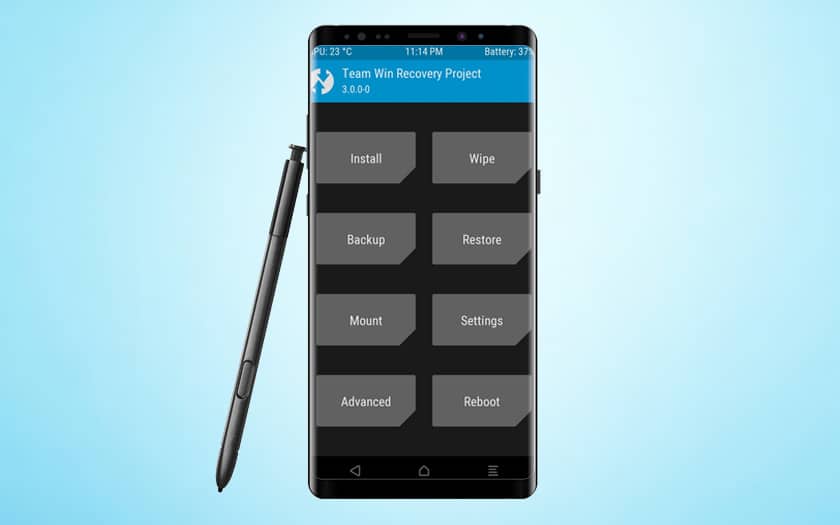
Il y a des millions de raisons valides de rooter son smartphone. L’opération donne à l’utilisateur des droits root (les privilèges utilisateur les plus élevés) au sein du système Android, ce qui permet de lever toutes les restrictions imposées par le constructeur. Si vous êtes tombé sur ce tutoriel un peu par hasard et que vous ne comprenez pas bien ce qu’est le root nous avons publié récemment un dossier détaillé. Avant toute chose, pour que notre méthode fonctionne, vous devez avoir installé TWRP sur votre Note 9. Nous vous expliquons comment faire un peu plus bas.
Attention : le root de votre smartphone n’est pas sans risques, et efface toutes les données qu’il contient. Il peut rendre votre smartphone complètement inutilisable. Nous vous recommandons de bien sauvegarder toutes vos données avant de commencer et d’être prudent. Il est également recommandé de sauvegarder la ROM constructeur que vous utilisez avec TWRP afin de pouvoir la restaurer si quelque chose se passe mal. Par ailleurs sur les smartphones Samsung, rooter son smartphone une fois change le compteur Knox, ce qui fait sauter la garantie et empêche d’utiliser certaines applications Samsung.
Comment rooter le Galaxy Note 9 avec Magisk
Pour cela :
- Assurez-vous que TWRP est bien installé : si ce n’est pas le cas, allez d’abord à la section suivante avant de poursuivre
- Assurez-vous que toutes vos données importantes sont bien sauvegardées
- Téléchargez Magisk sur votre ordinateur en cliquant ici
- Eteignez complètement le Note 9
- Appuyez simultanément sur les boutons On + Volume Haut + Bixby pour entrer dans le mode récupération
- Sélectionnez wipe data factory reset, puis wipe cache partition puis wipe dalvik cache
- Redémarrez sur Android
- Connectez le smartphone à votre ordinateur
- Transférez le fichier .zip sur la mémoire interne de votre smartphone
- Débranchez votre smartphone une fois l’opération terminée
- Revenez dans le mode récupération (étape 5)
- Dans TRWP touchez Install et choisissez le fichier .zip que vous avez transféré
- Swipez pour lancer le flash
- Revenez au menu principal et choisissez Reboot the system now
- Téléchargez et installez l’application Magisk Manager sur votre smartphone en cliquant ici
- Note : vérifiez que les réglages de votre smartphone autorisent l’installation de programmes venus de sources inconnues
Vous devriez avoir les privilèges root. Vous pouvez vérifier cela en téléchargeant l’application Root Checker depuis le Play Store.
Comment installer TWRP (si ce n’est pas déjà le cas)
Pour cela préparez votre ordinateur :
- Installez si nécessaire les drivers KIES officiels pour votre Note 9
- Téléchargez TWRP en cliquant ici
- Téléchargez DM Verity disabler en cliquant ici
- Téléchargez RMM Bypass en cliquant ici
- Téléchargez Odin en cliquant ici et installez-le
- Lancez Odin
Passez votre smartphone en mode Téléchargement :
- Eteignez votre smartphone
- Appuyez simultanément sur les boutons On + Volume Bas + Bixby
- Connectez votre smartphone à votre PC
Ensuite :
- Si tout s’est bien passé dans Odin le champ ID:COM doit devenir jaune ou bleu (le cas échéant, il y a un problème avec les drivers)
- Cliquez sur AP et chargez le fichier que vous avez téléchargé pour TRWP
- Désélectionnez Re Partition et Auto Reboot
- Cliquez sur Start et patientez
- Une fois terminé le champ ID:COM dans Odin devient normalement vert
- Fermez Odin et débranchez le smartphone
- Passez votre smartphone en mode Récupération (étape 4 et 5 de la section Comment rooter le Galaxy Note 9 avec Magisk)
- Lorsque TWRP demande Allow for system modification choisissez Keep Read Only
- Sélectionnez wipe data factory reset, puis wipe cache partition puis wipe dalvik cache
- Transférez DM Verity disabler et RMM Bypass sur la mémoire de votre smartphone
- Redémarrez une nouvelle fois en mode récupération
- Flashez DM Verity disabler et RMM Bypass en touchant Install
- Swipez pour valider et commencer à flasher
- Redémarrez sous Android
En cas de boot loop, revenez en mode récupération, puis effacez complètement l’appareil en sélectionnant wipe data factory reset, puis wipe cache partition puis wipe dalvik cache.
Lire également : LineageOS 16 avec Android Pie arrive – voici les smartphones compatibles et comment le télécharger
Avez-vous réussi ? Des suggestions pour améliorer ce tutoriel ? Partagez vos retours dans les commentaires.