L’option “anti-dickpic” de Google Messages est là, voici comment l’activer

Google déploie son option Avertissements de contenu sensible dans Messages. Comme son nom l’indique, elle protège de la réception de photos de nu potentiellement non sollicitées. Voyons comment s’en servir.

Nous vous en parlions en avril dernier. Google Messages déploie une option permettant de se protéger des photos sensibles reçues dans l’application, en l’occurrence des nus. Elle ne vous empêchera pas de vous échanger ce genre de clichés entre adultes consentants, mais ajoutera une barrière au cas où ceux-ci ne seraient pas sollicités.
Si vous êtes majeur, l’option sera déactivée par défaut. Son emplacement Google Messages n’est pas caché, mais il n’est pas forcément facile à repérer de manière intuitive. Voyons comment faire dans le détail et ce que ça change pour vous.
Comment activer l’option “Avertissements de contenu sensible” dans Google Messages
D’abord, assurez-vous que vous possédez la dernière version de Google Messages. Rendez-vous sur le Play Store et vérifiez s’il y a une mise à jour à faire. Il est possible que vous n’en voyiez pas au moment de lire cet article, le déploiement étant progressif. Ensuite :
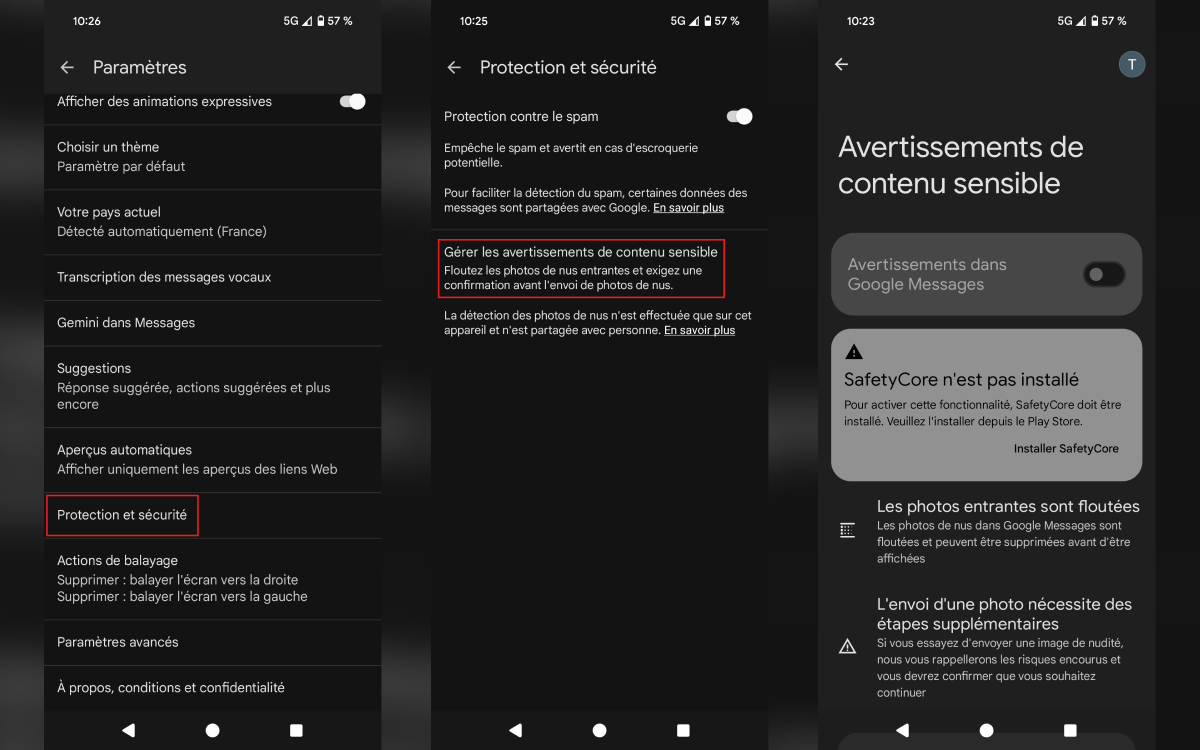
- Ouvrez Google Messages et appuyez sur la pastille de votre avatar en haut à droite puis Paramètres de l’application Messages.
- Descendez sur la page et touchez Protection et sécurité.
- Appuyez sur Gérer les avertissements de contenu sensible.
- La fonctionnalité nécessite l’installation de l’application SafetyCore de Google. Si vous ne l’avez pas, vous verrez un message vous invitant à le faire en appuyant sur Installer SafetyCore. Cela vous redirige vers la page correspondante du Play Store.
- Une fois cela fait, ou si c’est déjà le cas, activez les Avertissements dans Google Messages.
Désormais, si vous recevez une photo de nu, elle sera floutée par défaut et vous pourrez soit la supprimer sans la voir, soit l’afficher, soit bloquer le numéro de l’expéditeur. Quand vous voudrez vous-même envoyer un cliché de nu, Google Messages vous rappellera les risques que cela comporte. Vous devrez alors faire glisser le message vers la droite pour l’envoyer, à gauche pour ne pas le faire finalement.
Notez que si vous utilisez l’application Google Family Link pour superviser le smartphone de vos enfants, vous pouvez contrôler l’activation de l’option depuis cette dernière. Dans le cas d’un mineur non supervisé, la désactivation de l’option se fait depuis le compte Google associé.











