Enfin ! Une fonction à la AirDrop arrive entre Android et Windows 11 et 10, voici comment ça marche

Partager des fichiers entre un PC sous Windows 11 et 10 et un smartphone ou une tablette sous Android devient beaucoup plus facile et rapide. Microsoft est en train de déployer une fonction inspirée de l’AirDrop d’Apple, on vous explique comment ça marche.
Les utilisateurs d’iPhone et Mac le savent, AirDrop est une fonction bien pratique pour partager des contenus entre appareils de manière transparente. Malheureusement, il n’y a pas vraiment d’équivalent natif pour les utilisateurs de Windows et d’Android. Il existe bien des solutions tierces, mais celles-ci ne se montrent pas toujours très efficaces. Bonne nouvelle, la situation devrait bientôt évoluer pour le mieux.
Microsoft a commencé le déploiement d’une fonctionnalité facilitant l’envoi de fichiers depuis ou vers un ordinateur sous Windows et un mobile sous Android. Des utilisateurs inscrits au canal Release Preview du programme Windows Insiders ont déjà accès à cette option. Il s’agit de la version de test la plus proche d’une version stable, plus aboutie même qu’une version bêta. L’ensemble des utilisateurs éligibles devraient donc prochainement en profiter.
Un PC sous Windows 11 ou 10 avec Phone Link est suffisant
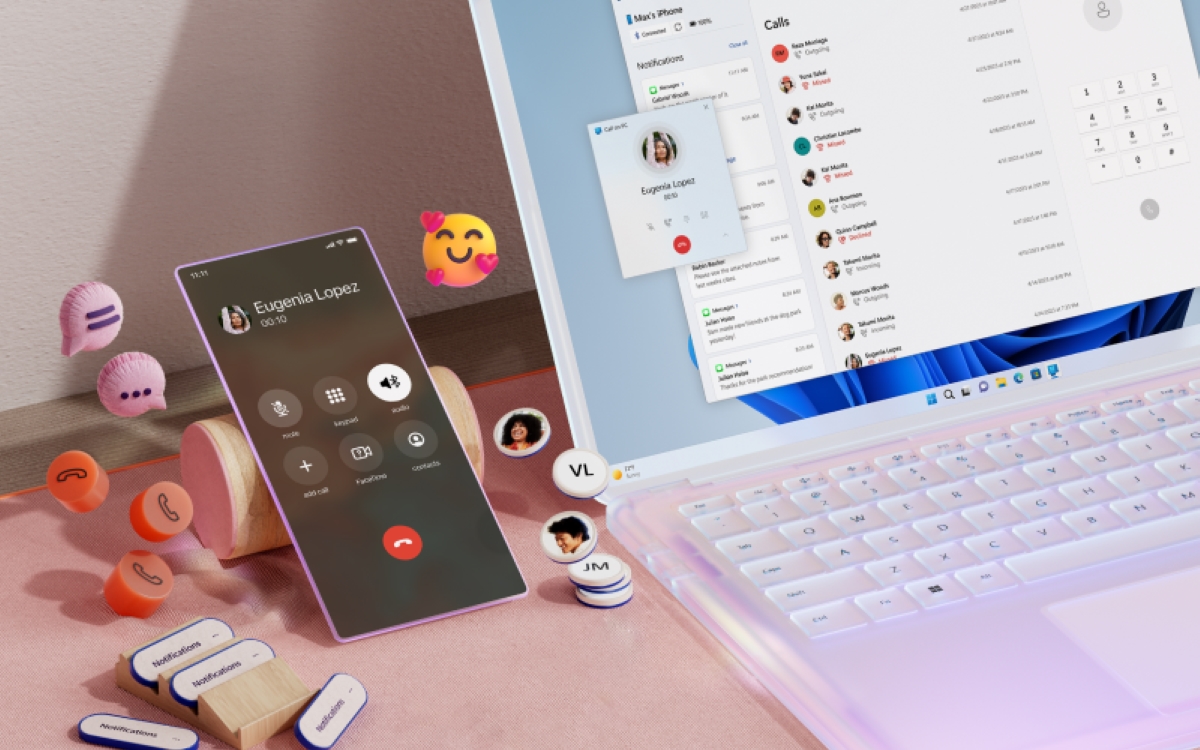
Comme dans le cas d’AirDrop, il devient possible d’envoyer fichiers et contenus d’un appareil à l’autre en toute simplicité via la fonction de partage native de chaque système. Pour ce faire, vous avez besoin de l’application Phone Link sur votre PC Windows et de l’application Link to Windows sur votre smartphone ou votre tablette Android. Cela permet de connecter les dispositifs entre eux. Mais une fois que le lien est établi, vous n’avez pas besoin d’entrer dans l’une ou l’autre app pour effectuer un partage.
Les prérequis pour bénéficier du partage de fichiers transparent entre Windows et Android sont les suivants :
- Un PC exécutant Windows 10 (avec la mise à jour de mai 2019 ou ultérieure) ou Windows 11.
- Un appareil Android exécutant Android 9.0 ou version ultérieure.
- Link to Windows version 1.24032.518.0 ou ultérieure sur votre appareil mobile Android.
- Phone Link version 1.24032.156.0 ou ultérieure.
Comment partager des fichiers de votre PC vers votre appareil Android ?
Dans un document de support récemment mis à jour, Microsoft explique comment vous pouvez partager facilement des fichiers stockés sur votre PC vers votre terminal Android. Attention, il est bien précisé que la manipulation ne fonctionne qu’avec des fichiers installés localement sur votre ordinateur. Si vous tentez de partager des contenus hébergés sur le cloud, vous obtiendrez sur votre mobile les liens vers les emplacements cloud concernés, depuis lesquels vous serez en mesure de télécharger les fichiers.
Configurer le partage de fichiers vers Android sur le PC Windows :
- Sélectionnez le fichier que vous souhaitez partager sur votre PC.
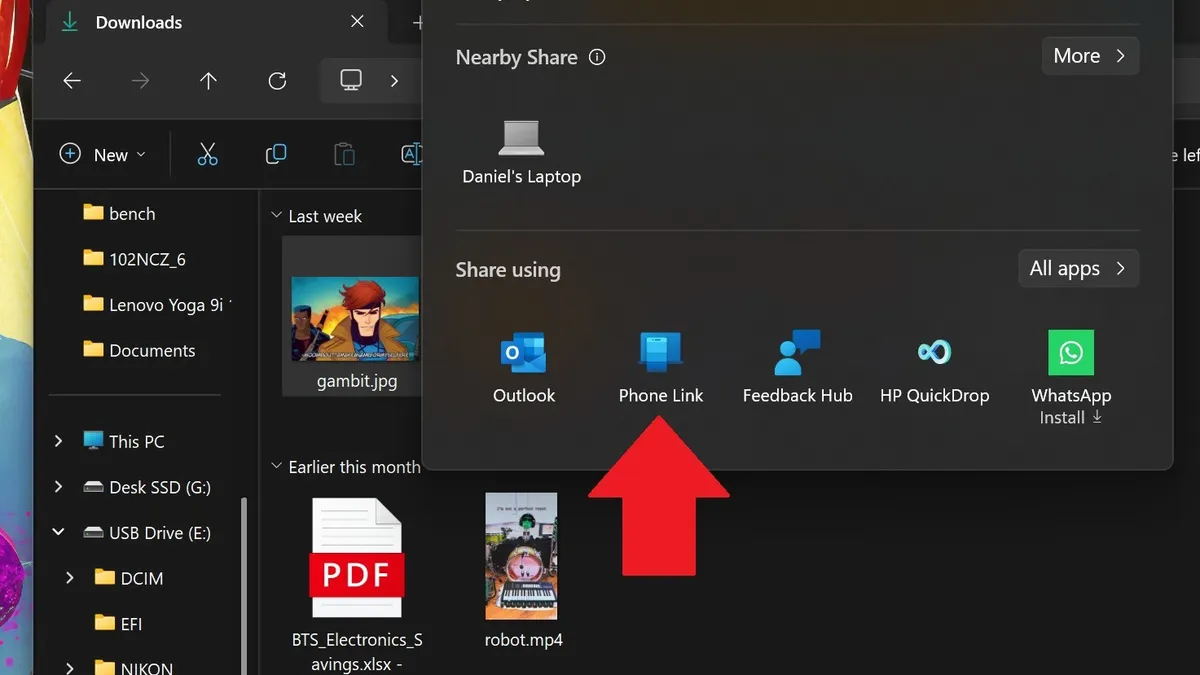
- Faites un clic droit sur le fichier et sélectionnez « Partager ».
- Recherchez Phone Link dans la section Application de la fenêtre contextuelle de partage.
- Le partage de fichiers démarrera sur votre appareil mobile connecté à Phone Link.
- Assurez-vous que les notifications Windows pour Phone Link sont activées pour surveiller le processus de partage de fichiers en temps réel.
- Une notification Windows apparaîtra une fois le fichier partagé sur votre appareil mobile.
Réception des fichiers partagés depuis le PC Windows sur l’appareil Android :
- Une notification de Link to Windows s’affichera sur votre appareil mobile.
- Cliquez sur la notification ouvrira l’application de gestion de fichiers par défaut pour afficher le fichier reçu.
- Tous les fichiers reçus seront stockés sous « Téléchargements » -> « Envoyés depuis votre PC ».
Comment partager des fichiers de votre appareil Android vers votre PC ?
Pour accéder rapidement à un fichier de votre appareil Android depuis votre PC, suivez cette procédure :
Sur votre smartphone ou tablette Android :
- Sélectionnez le fichier que vous souhaitez partager.
- Appuyez sur le bouton « Partager ».
- Recherchez Link to Windows – Envoyer vers le PC dans la section des applications du tiroir de partage du système.
- Accédez à la page de la liste des appareils et cliquez sur l’appareil connecté pour commencer le partage.
- La progression du partage sera affichée ; veuillez ne pas quitter la page tant qu’elle n’est pas terminée.
- Le statut sera mis à jour sur « Envoyé » une fois le partage terminé.
Réception de vos fichiers sur le PC :
- Une notification de Phone Link s’affichera sur votre PC.
- Cliquez sur le bouton d’action de la notification pour ouvrir le fichier ou le dossier dans lequel le fichier est stocké.
- Tous les fichiers reçus sur votre PC seront stockés sous « Téléchargements \ Phone Link »
- Vous pouvez modifier le répertoire de stockage par défaut dans les paramètres de Phone Link.
Et voilà, vous n’avez plus à être jaloux de vos amis qui peuvent utiliser AirDrop.
Source : Windows Central