Comment télécharger des vidéos YouTube pour les regarder hors-ligne

Télécharger des vidéos YouTube permet de les voir sur n’importe quel appareil, avec ou sans connexion internet, de les inclure dans une autre vidéo (avec l’autorisation de l’auteur) et bien plus encore. Il est relativement simple de télécharger les vidéos de la plateforme – même si cette dernière n’autorise pas officiellement la pratique – grâce à des services en ligne. Dans ce tutoriel rapide, on vous propose de télécharger gratuitement vos vidéos YouTubes préférées en un tournemain, aussi bien sur PC que sur smartphone.

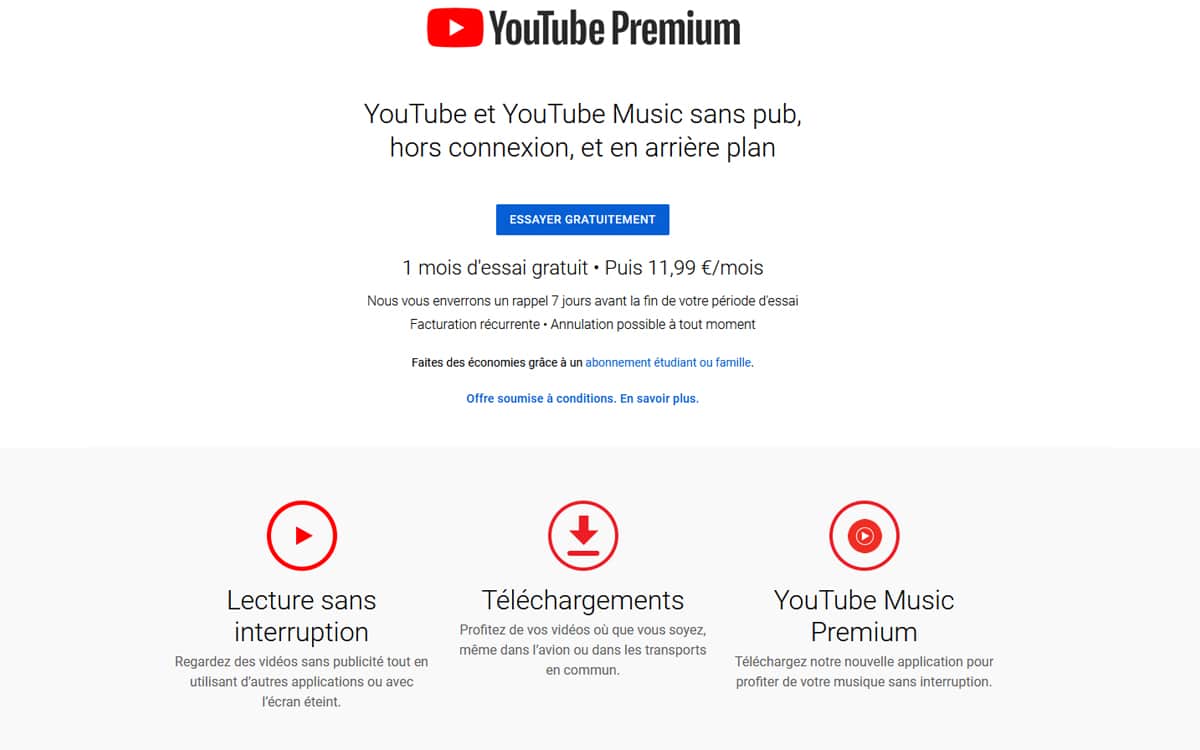
YouTube ne permet pas normalement de télécharger des vidéos sur votre ordinateur ou smartphone. Tout juste existe-t-il une exception, limitée dans son usage : l’abonnement YouTube Premium qui permet de consulter les vidéos de votre choix hors connexion. Un téléchargement que vous ne pourrez lire que dans l’application officielle. Or, télécharger une vidéo YouTube peut s’avérer extrêmement pratique, notamment lors d’un voyage en avion ou bien lorsque votre connexion Internet est limitée.
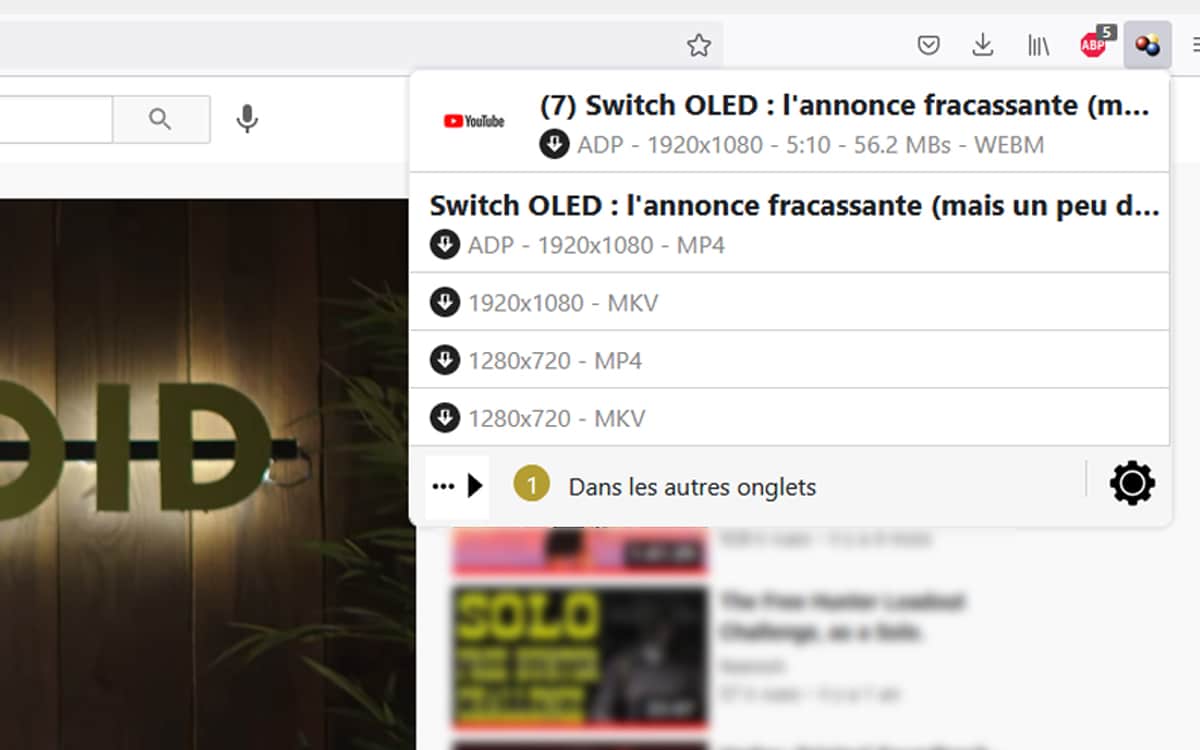
Fort heureusement, il existe plusieurs méthodes alternatives pour télécharger gratuitement une vidéo YouTube afin de la regarder en mode hors-ligne plus tard. Certaines d’entre elles nécessitent par exemple l’utilisation de services et outils gratuits disponibles sur le Web. Des extensions sur différents navigateurs, comme le plugin Video DownloadHelper sur Mozilla Firefox, offrent également des fonctionnalités similaires.
Télécharger une vidéo YouTube via YouTube Premium
Si vous êtes abonné à YouTube Premium, vous ignorez peut-être que vous avez la possibilité de télécharger sans frais supplémentaires n’importe quelle vidéo YouTube se trouvant sur la plateforme. Notons toutefois que cette fonctionnalité est aussi disponible sur PC, tout comme sur votre smartphone/tablette sous Android et iOS.
Pour ce faire, rien de plus simple. Une fois sur la vidéo de votre choix, vous pourrez apercevoir le bouton Télécharger qui se trouve en bas du lecteur, entre les boutons “Partager” et “Enregistrer”. Cliquez dessus et faites votre choix parmi les différentes qualités proposées :
- Faible (144p)
- Moyenne (360p)
- Élevée (720p)
- Full HD (1080p)
Notez que la plateforme ne permet pas encore de télécharger vos vidéos en 4K. Une fois le téléchargement terminé, vous pourrez retrouver votre vidéo dans l’onglet Téléchargements situé dans le menu Bibliothèque accessible via le menu hamburger sur PC, ou bien via les raccourcis en bas de votre écran sur smartphone.
Précisons par ailleurs qu’il est possible de synchroniser les vidéos téléchargés entre vos différents appareils. Pratique si vous avez deux smartphones par exemple. Pour ce faire, cliquez sur les trois points situés dans le coin supérieur droit de l’appli, puis sur Sélectionnez des vidéos. Choisissez celles que vous voulez, puis cliquez sur Enregistrer et Ajouter à l’appareil pour synchroniser les vidéos sélectionnées avec vos autres appareils. Attention, les vidéos téléchargés seront automatiquement supprimés par YouTube au bout de 30 jours.
Télécharger une vidéo YouTube avec des services en ligne gratuits
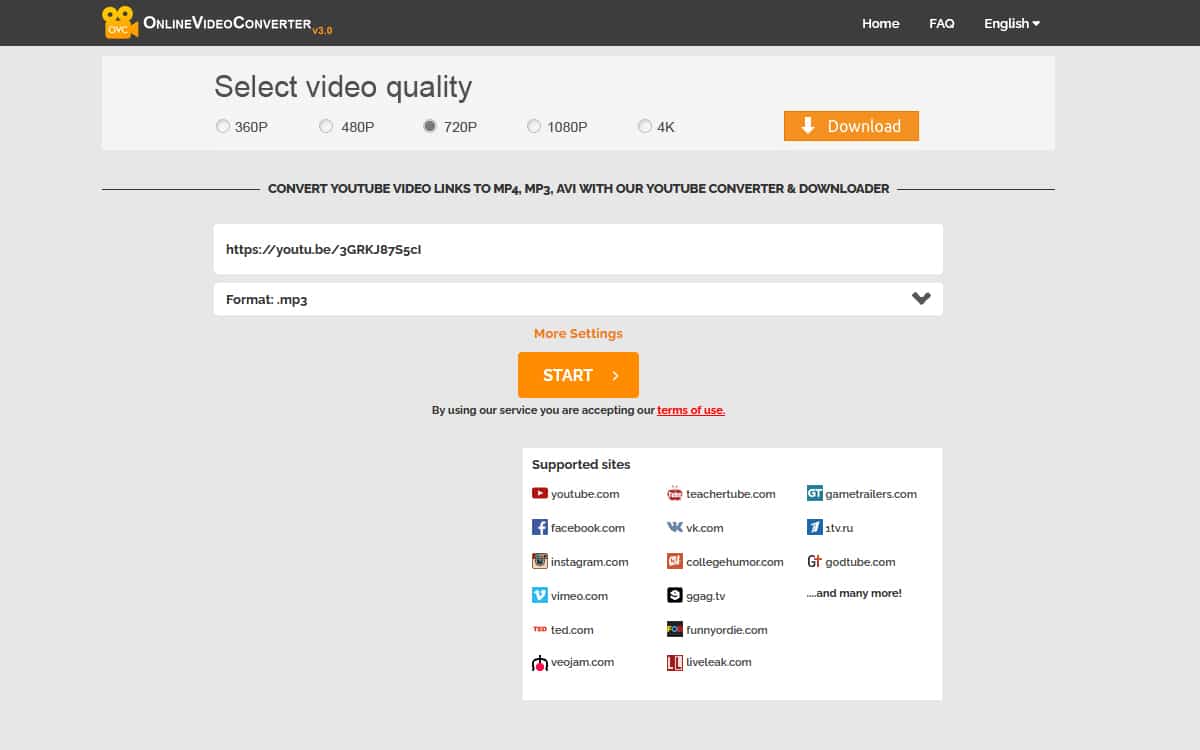
Si vous n’êtes abonné à YouTube Premium, il existe plusieurs services et outils gratuits en ligne qui vous permettront de télécharger vos vidéos YouTube préférées. Les propositions étant extrêmement nombreuses, nous avons choisi deux outils en ligne simples d’utilisation, rapides et efficaces : OnlineVideoConverter et ClipConverter. La marche à suivre est similaire pour les deux sites.
- Rendez-vous sur le site de onlinevideoconverter.pro
- Copier-collez le lien de votre vidéo YouTube dans le champ de saisie prévu à cet effet
- Choisissez ensuite le format audio ou vidéo de votre choix
- Appuyez ensuite sur le bouton Convert pour déclencher le processus de conversion de votre vidéo
- Ensuite, cliquez sur Download, puis sur Enregistrer le fichier pour débuter le téléchargement de votre vidéo
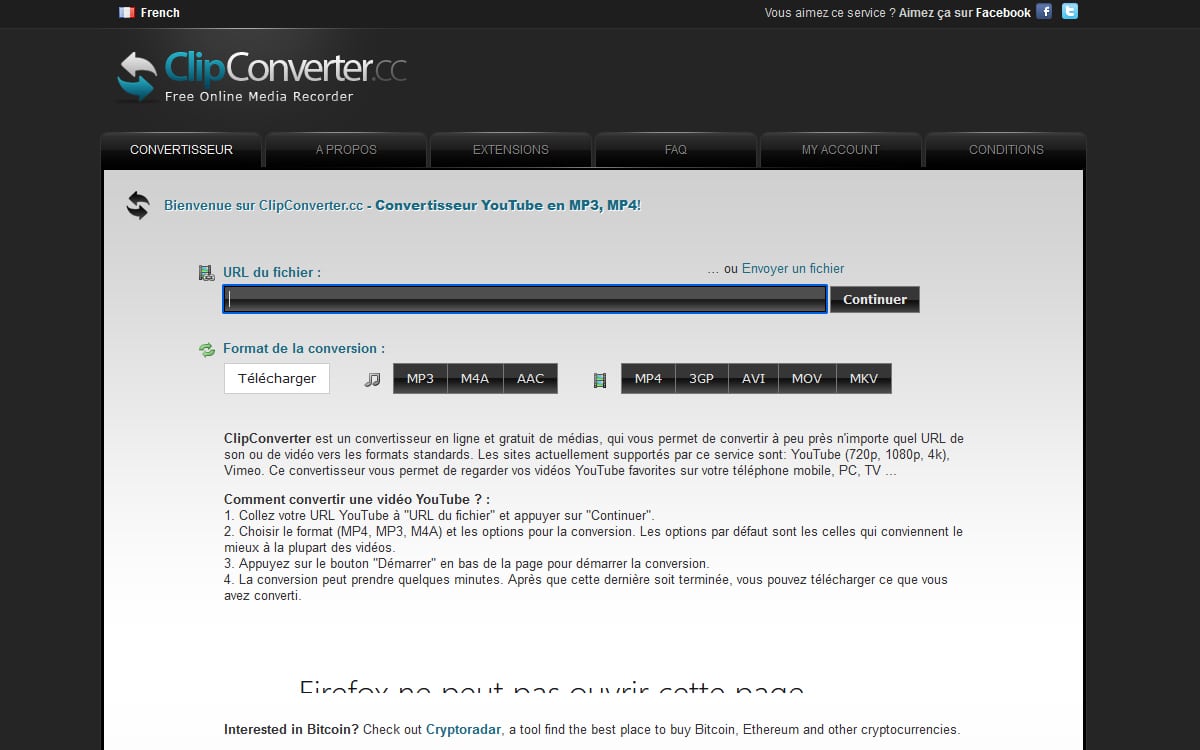
Sur ClipConverter, la démarche reste la même :
- Copier-collez le lien de votre vidéo YouTube dans le champ de saisie
- Choisissez entre les différentes qualités disponibles (360p, 720p et 1080p)
- Cliquez ensuite sur le format audio ou le format vidéo de votre choix
- Vous pouvez si vous le désirez entrer un TimeCode d’entrée et de fin pour télécharger une partie seulement de la vidéo en question
- Cliquez sur Débuter pour lancer le processus. Notez que l’opération peut prendre plusieurs minutes
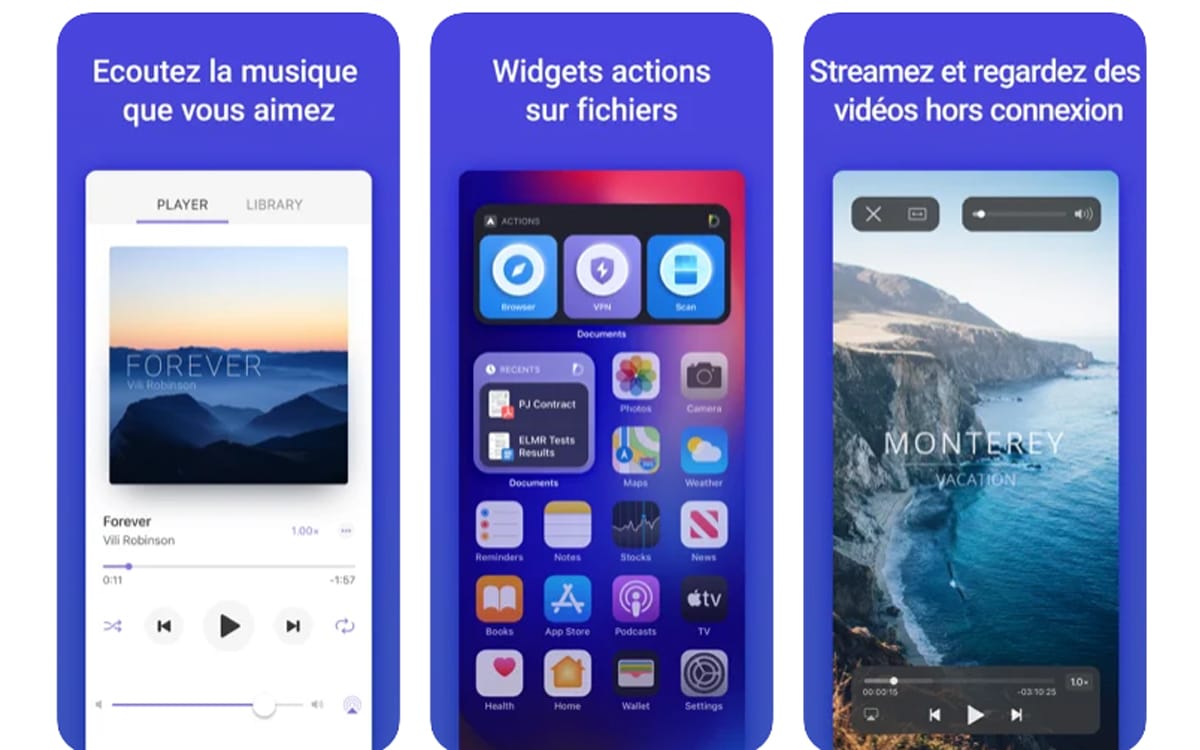
Sur les smartphones Android, les étapes sont identiques à la différence que vous trouverez vos vidéos dans l’application Téléchargements ou bien dans le gestionnaire de fichiers. Sur iOS, il faudra toutefois installer Documents by Readle depuis l’App Store. Cette application vous permet de télécharger facilement des fichiers pour les lire sur votre iPhone ou votre iPad :
- Une fois l’appli Documents by Readle installée, lancez-là et cliquez sur l’icône bleue en forme de boussole située en bas à droite. Cela ouvrira le navigateur interne intégré à l’application
- Ceci fait, il ne vous reste plus qu’à reproduire les processus détaillés plus haut
- Vous retrouverez vos vidéos dans le dossier Téléchargements de l’application Documents
- Notez qu’il est déconseillé de changer l’emplacement de destination, sous peine de rencontrer des problèmes lors de la lecture des fichiers
Télécharger une vidéo YouTube grâce à une extension de votre navigateur
Bien entendu, il existe également de nombreuses extensions sur vos navigateurs préférés comme Google Chrome, Mozilla Firefox ou Microsoft Edge qui vous permettent de télécharger des vidéos YouTube facilement. Et ce ne sont pas les propositions qui manquent entre VLC Video Downloader, Extension vGet ou encore Save From Net. Pour notre part, nous apprécions Download Video Helper pour sa simplicité d’utilisation. Notez que cet outil est disponible sur les trois navigateurs précédemment cités.
- Rendez-vous dans la boutique d’extensions de votre navigateur afin de télécharger Video Download Helper ou bien directement sur le site officiel
- Une fois l’installation complétée, l’icône de Video Download Helper apparaîtra dans le coin supérieur droit de votre écran
- Filez maintenant sur la page de la vidéo YouTube de votre choix
- Cliquez à nouveau sur l’icône de Video Download Helper pour obtenir différentes propositions de format vidéo dans lesquelles télécharger votre vidéo et procédez au téléchargement
- Selon votre navigateur, l’installation d’une application compagnon vous sera demandé
- Notez que Video Download Helper est gratuit, mais comporte quelques limitations. Une version premium est proposée pour 14 € payable une seule fois (licence à vie).
Bien entendu, il existe encore de nombreuses méthodes pour télécharger des vidéos YouTube facilement et gratuitement. N’hésitez pas à nous faire part de vos techniques personnelles dans les commentaires !