Cette astuce très simple permet de nettoyer votre smartphone Android et booster ses performances

Nettoyer l’écran de son smartphone, c’est bien, mais nettoyer son espace de stockage, c’est encore mieux. Pour cela, il existe une astuce simple, mais que l’on oublie un peu trop souvent de faire : supprimer le cache des applications. On vous explique de quoi il s’agit et comment vous y prendre.

Cela fait maintenant plusieurs mois, voire quelques années, que vous possédez votre smartphone Android, et voilà que celui-ci commence à montrer quelques signes de ralentissement. Ou alors, vous approchez dangereusement de la limite de stockage, sans que vous parveniez à vous décider à supprimer vos photos de vacances ou cette application que vous n’avez pas ouverte depuis belle lurette. Bonne nouvelle : il existe une solution unique et simple à ces deux problèmes.
On a tendance à oublier de nettoyer le cache régulièrement de son téléphone et pourtant, cela permet en seulement quelques clics de regagner de l’espace de stockage, tout en soulageant la charge de travail de votre smartphone. Disons-le franchement, il s’agit même parfois d’une solution miracle pour refaire fonctionner correctement ses applications. Mais alors, qu’est-ce que le cache, et comment le supprime-t-on ? Réponse à toutes ces questions dans cet article.
C’est quoi le cache ?
Pour expliquer très simplement, le cache est une sorte de paquet de données alternatives à un gros fichier. Imaginons que vous vous rendiez fréquemment sur un site web, et que ce site web affiche toujours la même image sur sa page d’accueil. Vous pouvez certes demander à votre navigateur de charger à nouveau cette image chaque fois que vous vous rendez sur le site, mais ce ne serait pas optimal, et cela rendrait une opération normalement rapide sensiblement plus lente.
Le cache vient justement régler ce problème. Concrètement, votre navigateur peut stocker une version “cache” de cette image, c’est-à-dire une version beaucoup plus légère ne contenant que les données nécessaires à son chargement, sur votre appareil pour qu’il puisse l’afficher beaucoup plus rapidement. Cela fonctionne donc pour le navigateur web de votre ordinateur, mais aussi pour à peu près n’importe quelle application se trouvant sur n’importe quel appareil.

Pourquoi supprimer le cache de ses applications sur Android ?
Vous l’aurez compris, le cache occupe donc une quantité de stockage relativement minime, mais une quantité de stockage tout de même. Pour certaines applications, cet espace peut ainsi peser jusqu’à plusieurs dizaines de Mo. Rapporté à l’ensemble des applications installées sur votre smartphone, le cache peut rapidement atteindre une quantité de stockage significative, du moins assez pour remplacer ces fameuses photos de vacances.
Il y a un autre point à prendre en compte. Si le cache sert effectivement à accélérer certains processus, il a une fâcheuse tendance à s’empiler sur votre appareil, rendant son utilisation par les applications plus laborieuse. Pire encore, il arrive que ces données finissent corrompues, ralentissant d’autant plus les opérations reposant sur elles. Bref, il est essentiel de faire régulièrement le ménage, d’autant que supprimer le cache n’impacte en rien le fonctionnement de vos applications.
Sur le même sujet — Ces paramètres cachés d’Android vont vous donner l’impression d’avoir un téléphone flambant neuf
Comment supprimer le cache de ses applications Android ?
Reste donc à savoir comment on supprime ce fameux cache sur son smartphone Android. On a une bonne et une mauvaise nouvelle. La mauvaise, c’est qu’il est impossible de le faire de manière groupée, de supprimer tout le cache stocké sur son téléphone d’un coup. Il est donc nécessaire de le faire pour chaque application séparément, ce qui peut être assez long. La bonne, c’est que l’opération se fait en seulement quelques clics. Voici la marche à suivre sur un smartphone Android :
- Ouvrez les Paramètres de votre smartphone.
- Rendez-vous dans la section Application
- Cliquez sur l’icône de tri en haut à droite de la liste et sélectionnez l’option Tri par taille
- Les applications occupant le plus d’espace sur votre smartphone sont classées dans l’autre
- Choisissez-en une, puis allez dans Stockage
- Cliquez sur Vider le cache
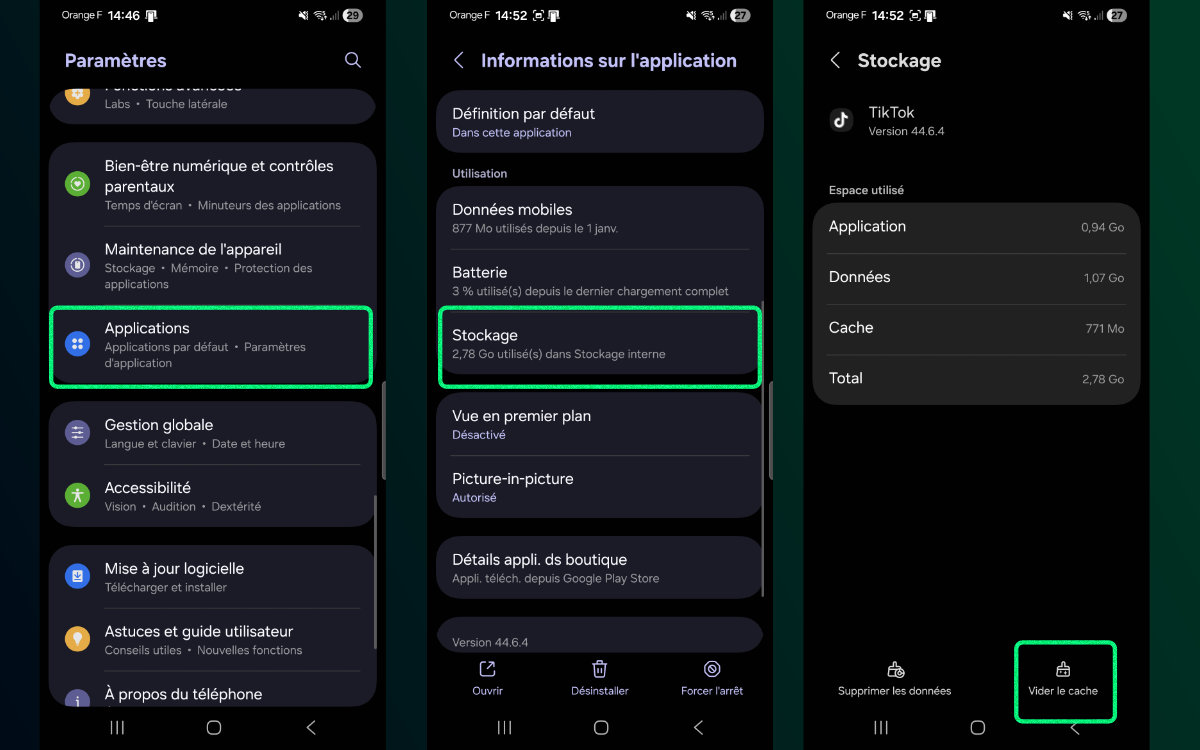
Il ne vous reste plus qu’à répéter cette opération pour toutes les applications qui prennent un peu trop de place à votre goût ou qui sont plus lentes depuis quelque temps. Sauf si nécessaire, on vous déconseille de supprimer les données, car vous devrez alors rentrer de nouveau vos identifiants et toute autre information importante que l’application a gardés en mémoire. Notez également que sur d’autres smartphones comme les Pixel, il est possible de voir directement quelle application génère le plus de cache en vous rendant dans la section Stockage puis Applications de votre appareil.