Comment rooter votre Samsung Galaxy Tab E 9.6
SM-T560/NU (Wifi) & SM-T561 (3G) avec TWRP Recovery
Merci à
/
Avertissement : les opérations présentées dans ce tuto comportent des risques. Ni Phonandroid, ni l'auteur de ce tuto ne peuvent être tenus responsables des éventuels problèmes rencontrés. Pensez à effectuer une sauvegarde avant toute manipulation
En installant le recovery, votre compteur de flash sera incrémenté
et cela déclenchera le efuse KNOX à 0x1 si celui-ci est présent sur votre appareil
- Avoir une Galaxy Tab E 9.6 SM-T560/NU (Wifi) & SM-T561 (3G)
- Avoir activé le Déverrouillage OEM ( Ne pas désactiver ! ) (si l'option est présente sur l'appareil).
- Assurez-vous d'avoir au moins 75% de batterie
- Avoir installé sur votre PC
- Télécharger et décompresser le fichier
- Télécharger et copiez le fichier à la racine de votre sd card.
- Téléchargé le fichier TWRP correspondant à votre modèle Galaxy Tab E 9.6 :
- Pour le modèle Galaxy Tab E 9.6 SM-T560 (Wifi):
- Pour le modèle Galaxy Tab E 9.6 SM-T560NU (Wifi):
- Pour le modèle Galaxy Tab E 9.6 SM-T561 (3G) :
TWRP Recovery :
- Lancez le logiciel Odin 3.13.1.exe en tant qu'administrateur.
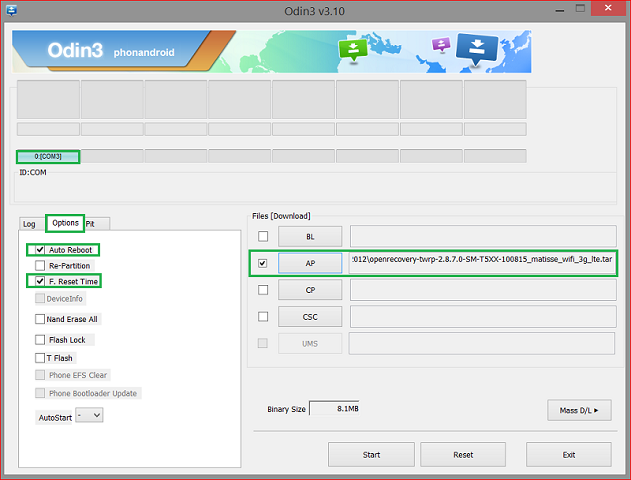
- Assurez-vous d'avoir uniquement Auto Reboot et F. Reset Time de coché. Re-Partition ne doit PAS être coché !)
- Dans AP, sélectionnez le fichier twrp_x.x.x.x_sm-t56x.tar correspondant à votre modèle Galaxy Tab E 9.6
- Eteignez votre tablette.
- Appuyez simultanément sur les touches Volume Bas + Home + Power pour redémarrer votre tablette en mode download.
Lorsque l’avertissement apparaît, appuyez sur Volume Haut pour continuer.
- Connectez votre tablette à votre ordinateur.
- Dans Odin, la case en de dessous de ID:COM doit se colorer.
- Cliquez sur Start pour lancer l'installation.
- (ne pas prendre en compte l'intitulé des fichiers ci-dessous)
- Patientez pendant l'installation et votre tablette va redémarrer.
- Vous pouvez débrancher votre tablette de votre ordinateur et vérifier.
- Pour redémarrer en mode recovery, éteignez votre tablette
puis appuyez simultanément sur les touches Volume Haut + Home + Power .
Note : Si la tablette redémarre en recovery stock (
Android system recovery <3e>), refaites l'opération mais en décochant
la case
Auto Reboot dans Odin. Quand le flash est passé et réussi, éteindre la tablette manuellement avec la touche
Power
et redémarrer immédiatement en mode recovery.
SuperSu.zip :
- Redémarrez votre tablette en mode recovery en appuyant simultanément sur les touches Volume Haut + Home + Power.
- Sélectionnez "Install"
- Sélectionnez le fichier SuperSU-v2.82-SR5.zip
- Puis validez avec "Swipe to Confirm Flash"
- Patientez le temps de l'installation.
- Ensuite, sélectionnez "Reboot system" pour redémarrer votre tablette.
- Voilà, votre tablette est rootée.
Vous pouvez vérifier si le root est fonctionnel en installant
ou toute autre application nécessitant les droits root sur le PlayStore.
Vos retours sont les bienvenus